
查看电脑环境
cmd中输入,看到有CUDA版本和显卡就没问题
nvidia-smi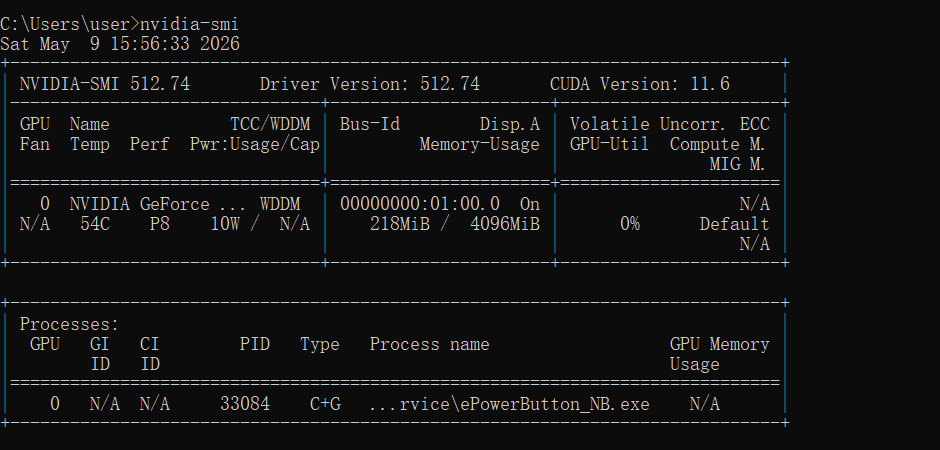
Anaconda下载
去到清华镜像源下载选择对应的系统和架构安装包,安装时的路径选择选C盘以外即可,其他配置如下。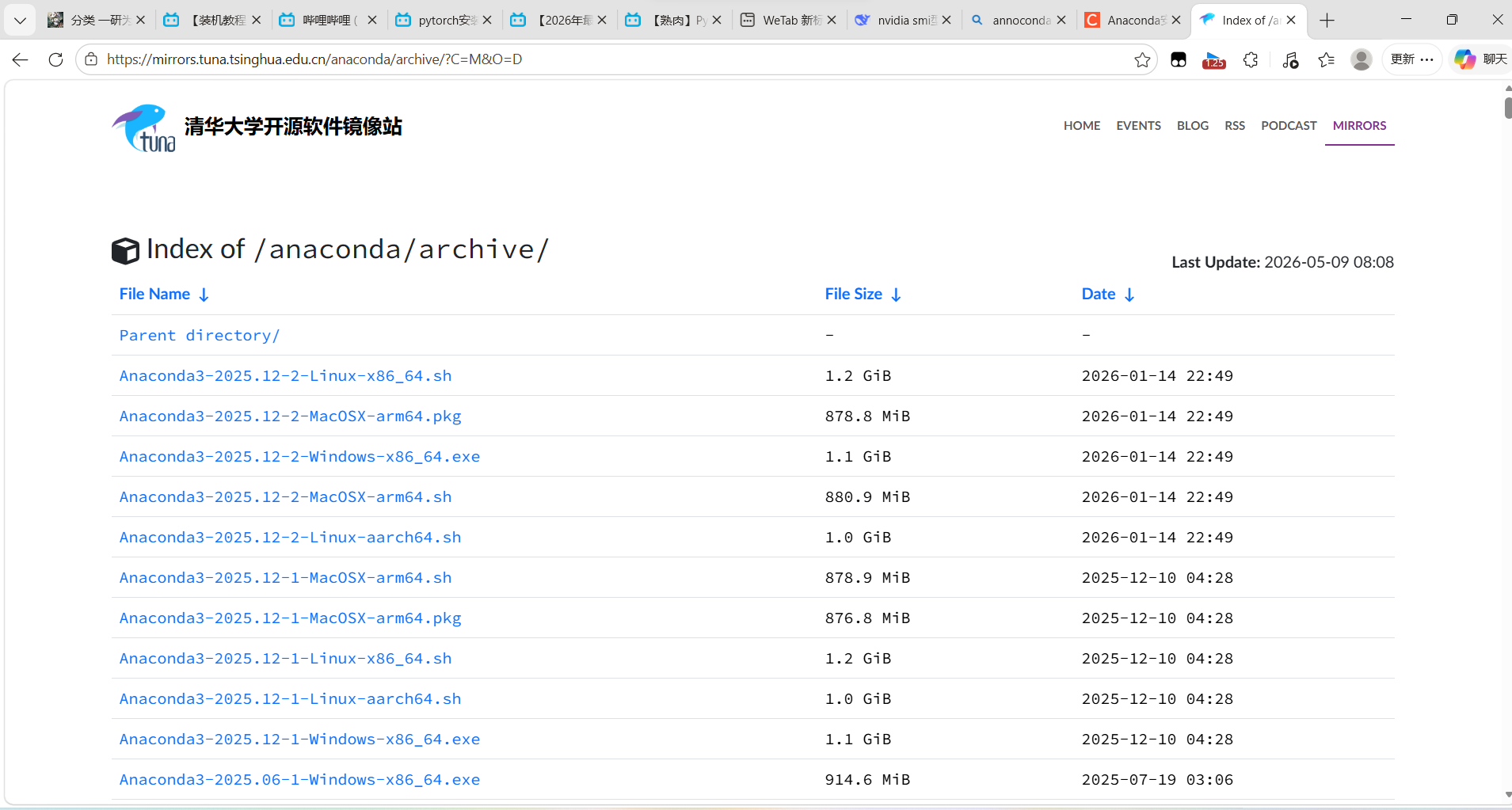
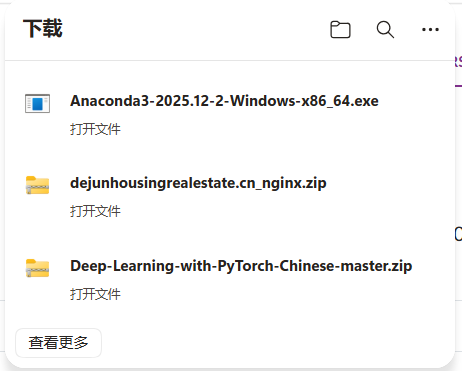
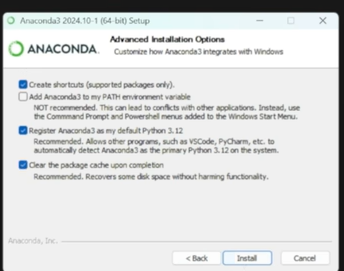
下载完成之后配置环境变量
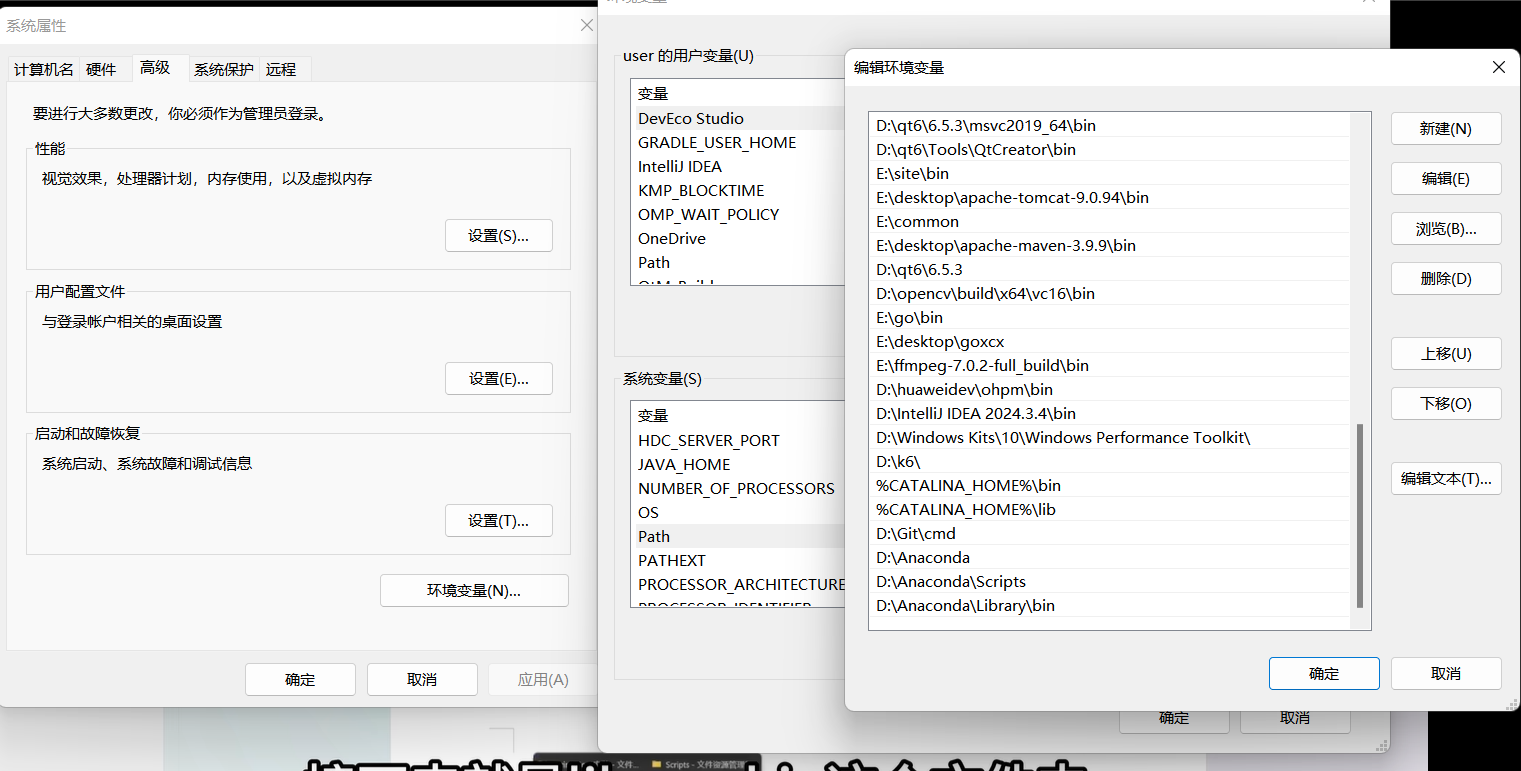
左下角搜索出编辑系统环境变量->点击环境变量->环境变量下找到path并点击->点击新建依次添加如下路径(D:\Anaconda改成自己的anaconda的下载路径)
D:\Anaconda
D:\Anaconda\Scripts
D:\Anaconda\Library\bin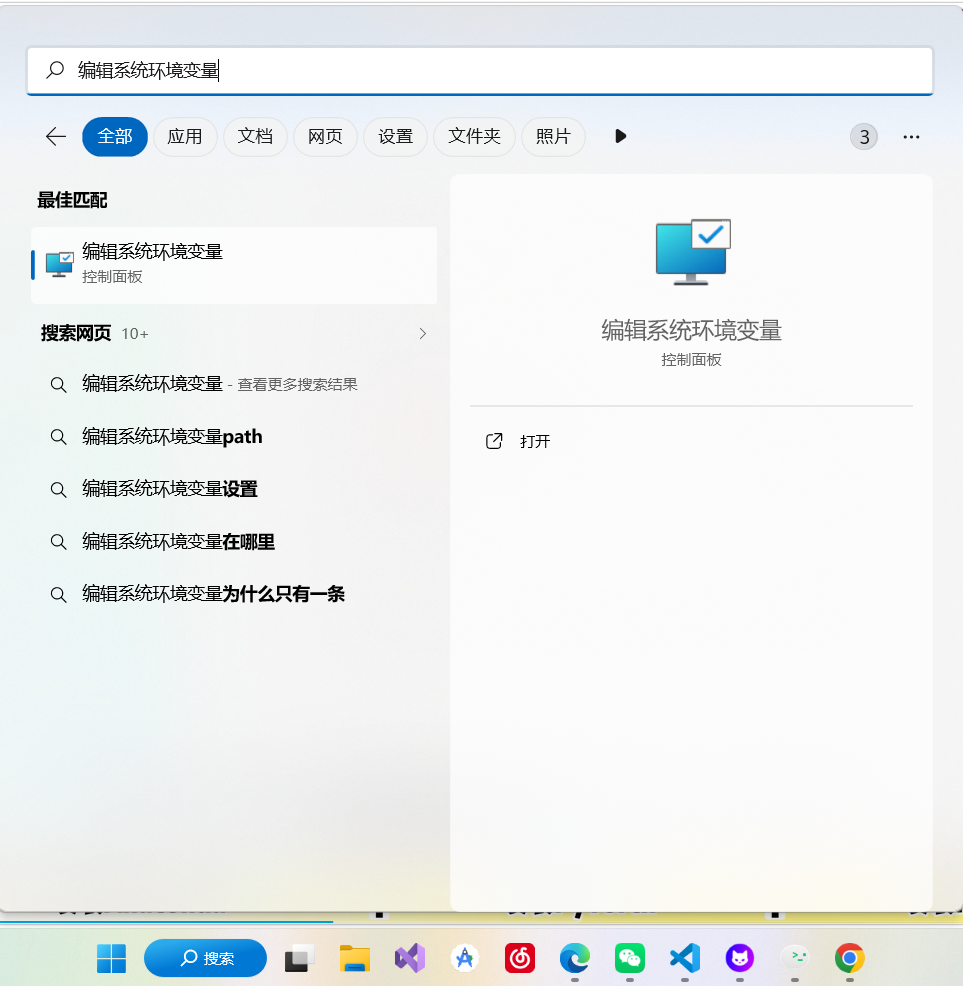
之后在cmd中输入
conda --version如果有版本显示就没问题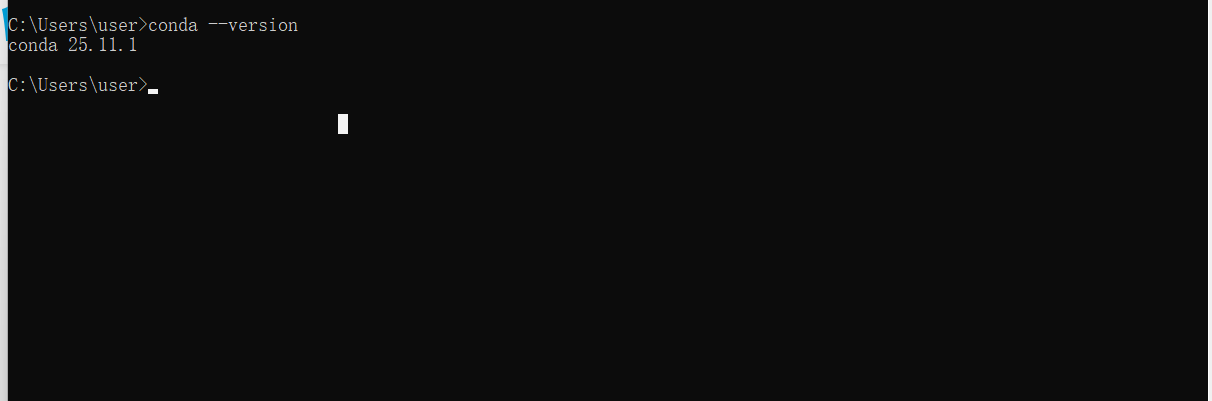
Pytorch安装
首先创建虚拟环境避免污染本地,在cmd中输入(pytorchcuda116是虚拟环境项目名称,cuda116表示的我的cuda是11.6版本)
conda create -n pytorchcuda116 python=3.10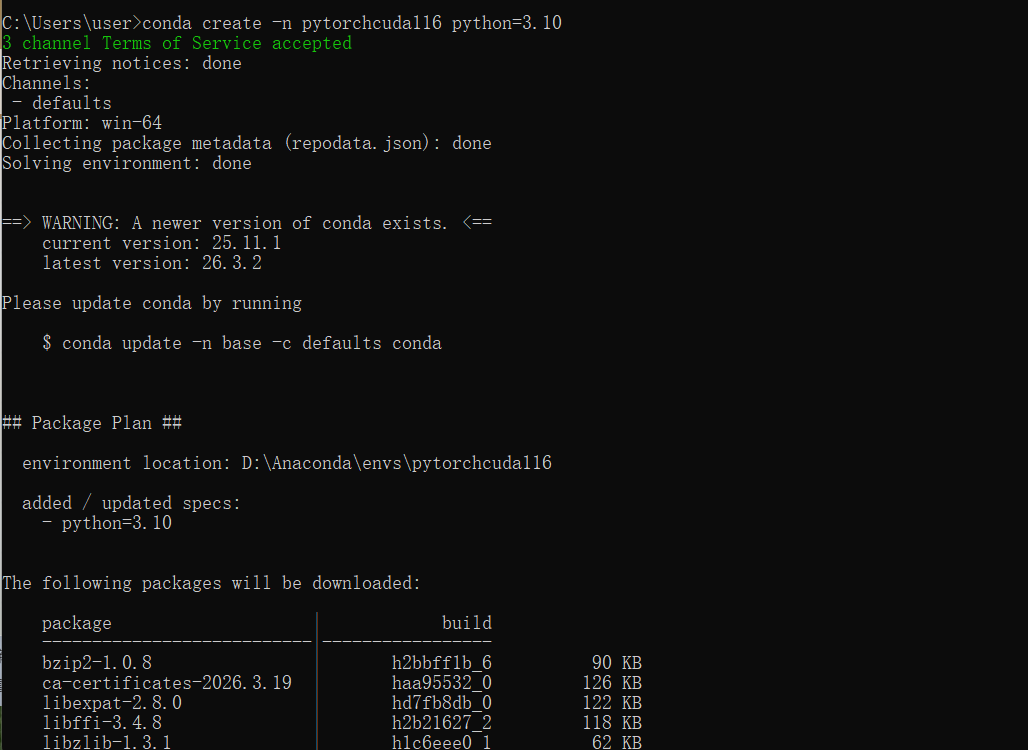
启动conda
conda init启动虚拟环境
conda activate pytorchcuda116
conda deactivate //这条命令可退出环境
conda info --env //这条命令可查看已有环境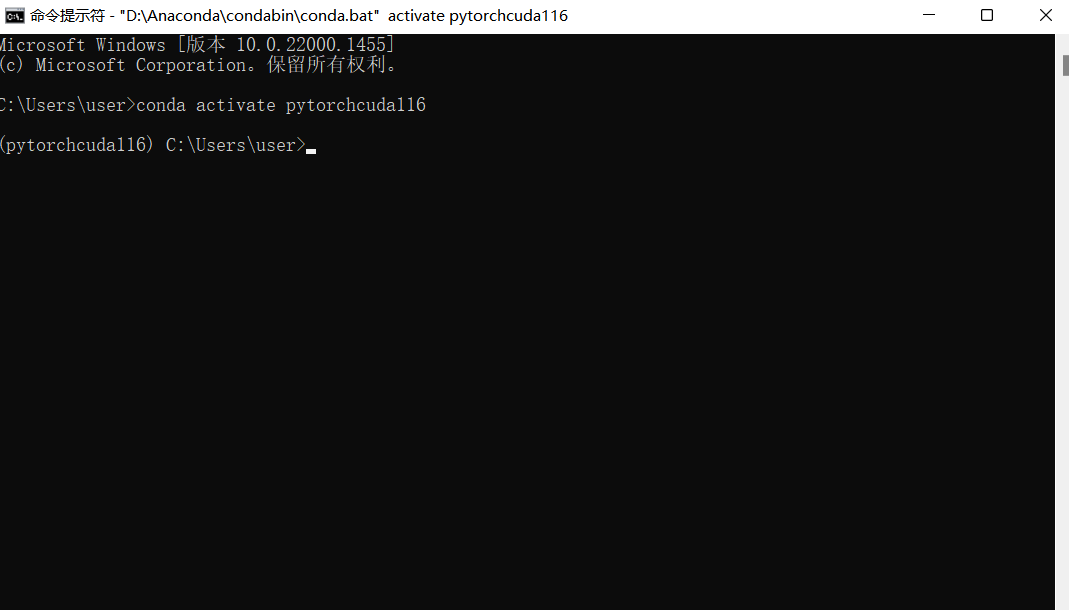
根据你的cuda版本去官网的过往版本中选择对应的下载命令(官网过往版本链接) 我的cuda是11.6所以我选择了这个版本
# CUDA 11.6
conda install pytorch==1.13.1 torchvision==0.14.1 torchaudio==0.13.1 pytorch-cuda=11.6 -c pytorch -c nvidia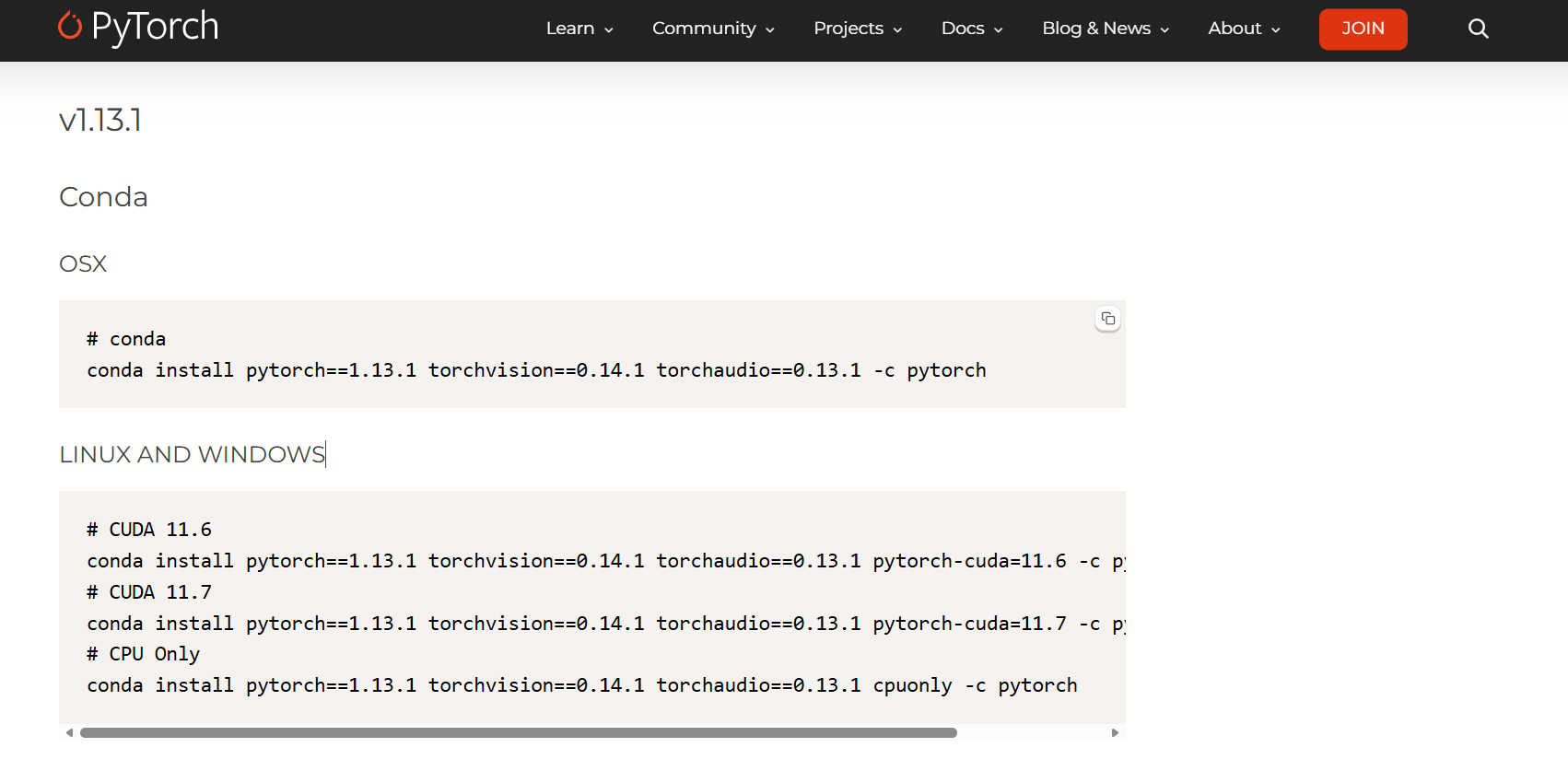
判断pytorch是否安装成功
输入,有true显示就是成功
python
import torch
torch.cuda.is_available()
vscode配置使用环境
扩展中搜索以下插件并下载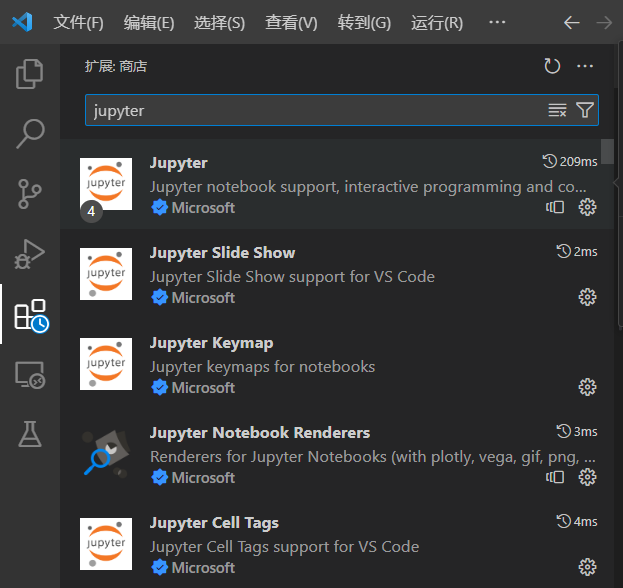
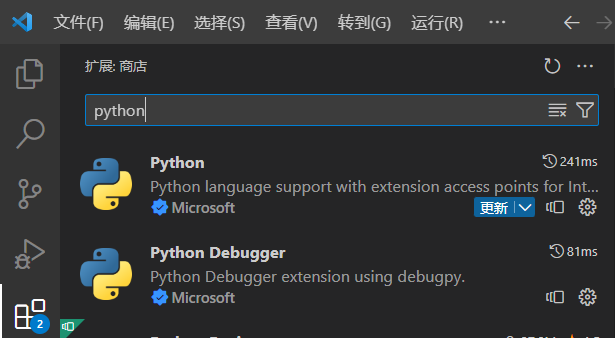
创建.ipynb文件,输入以下测试代码,并点击运行上方会出现弹窗,选择python,之后选择刚刚前面创建的虚拟环境,再点击运行,如果出现需要下载额外扩展包的情况也点击下载即可
import torch
torch.__version__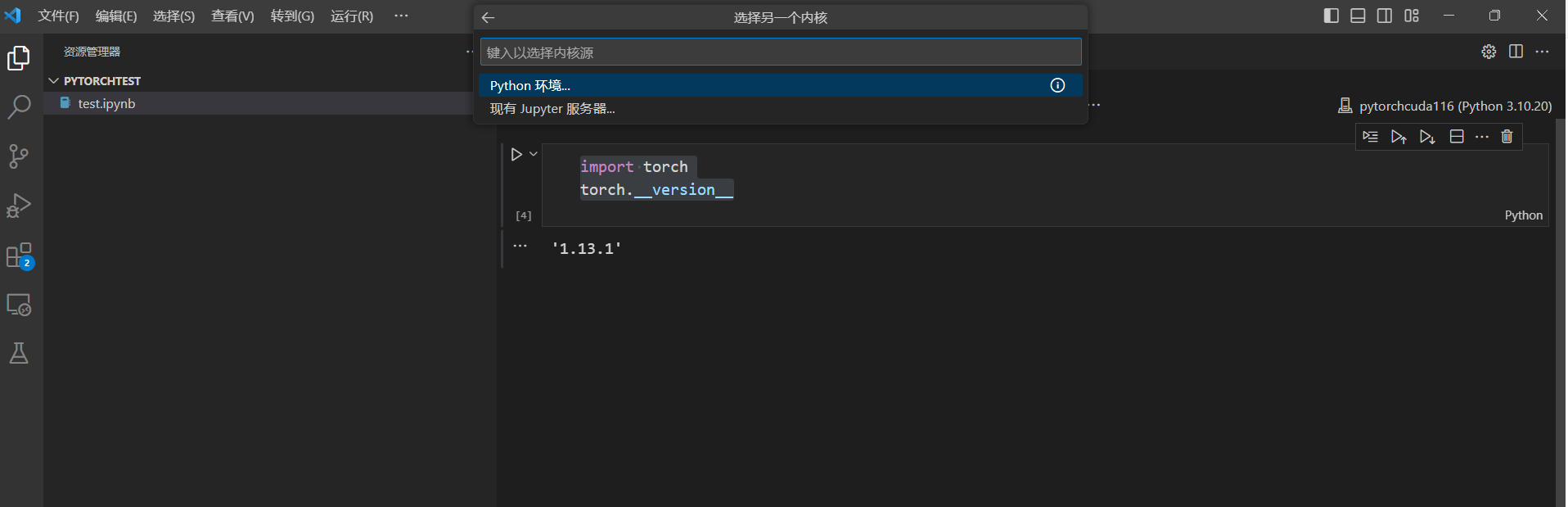
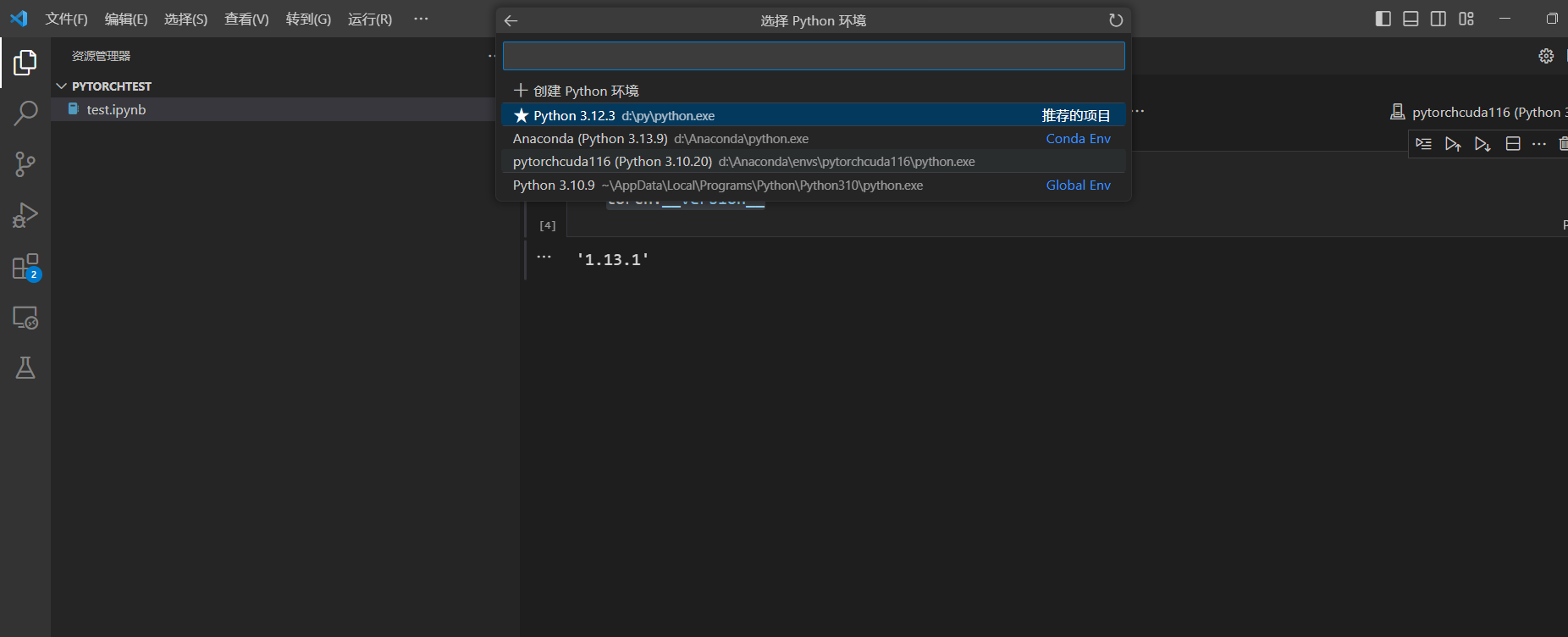
注意看右上角有你选择的环境,可以点击修改选择其他的内核环境
运行完出现之前你选择安装的pytorch环境就算彻底完成配置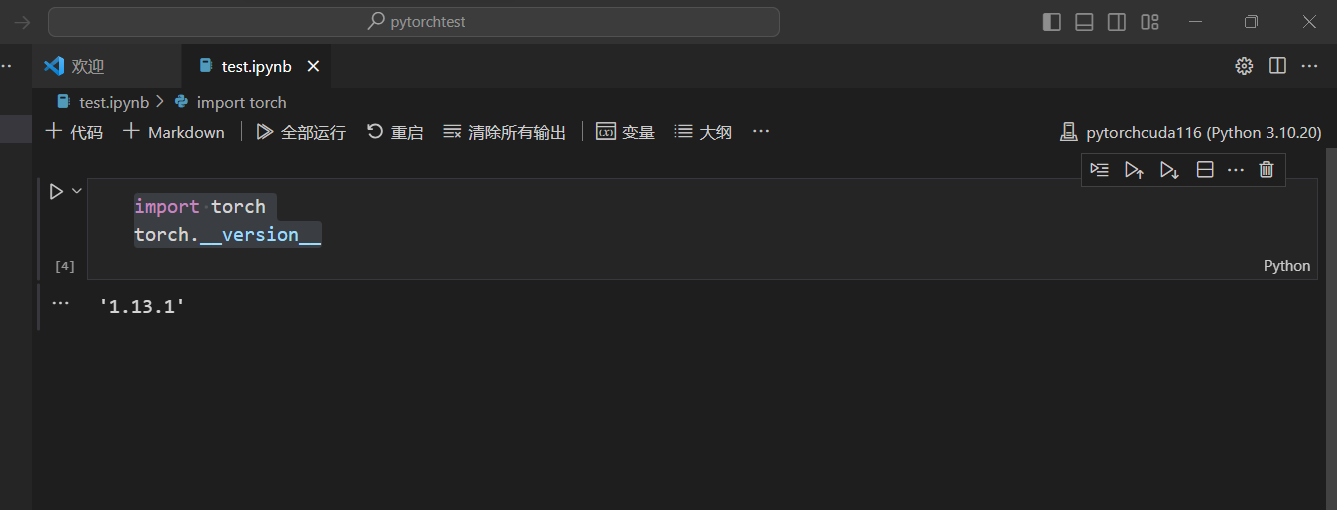
评论已关闭